2022. 9. 30. 02:54ㆍComputer Science/Git
개발을 배우기 시작할 때부터, "나중에 기회가 생긴다면 Git, Github에 대해 자세히 공부해보고싶다.."라는 생각을 했습니다. 갓 대학에 입학한 이제는 입시공부도 끝나고, 생활에도 어느정도 여유가 생긴 것 같아 기회를 잡아 Git, Github에 대해 심도 있게 공부해 보기로 했습니다(책도 구매했습니다!!).
앞으로 3달에 걸쳐 매주 Git, Github에 관련해서 공부하는 내용을 올리고자 합니다. Github Desktop 설치 부터 실무에서 활용되는 CLI 명령어 까지, 당장 내일 개발자로 채용되도 문제 없을 정도로 열심히 공부해 보고자 합니다.

🔥열정으로 불태우겠습니다🔥
📌Git, Github? 그게 뭔데?
0️⃣들어가기에 앞서, 버전관리
개발은 혼자 진행하는 경우도 있지만, 여럿이 한 프로젝트를 함께 개발하는 경우도 있습니다. 이 경우, 팀 공용 폴더에 소스코드를 올려놓고 개발한다고 생각해 봅시다. 이 경우 아래 그림처럼 약간의 혼선이 생길 수 있는데요,,(팀원 B와 C가 동시에 '01버전'을 수정해서 '02버전'으로 저장하게 되는 상황입니다)
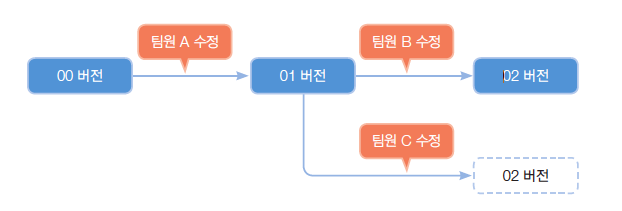
프로젝트에 참여하는 인원이 많을수록, 프로젝트 기간이 길 수록 이런 상황이 많이 발생하게 됩니다. 그래서 협업을 진행할때는 반드시 협업 프로젝트 버전 관리라는 작업이 필요합니다.
1️⃣Git, Github, GitLab, BitBucket.......
Git은 앞선 상황에서 발생하는 문제를 효과적으로 해결해 줄 수 있는 소스코드 버전 관리 시스템입니다. 오류가 발생한다면 바로 이전 버전으로 되돌아 갈 수 있는 일종의 '타임머신' 기능을 제공합니다. 이런 멋진 기능을 인정받아 전 세계 수많은 개발자들이 Git으로 협업하고 있습니다.
Git은 데이터를 저정할 수 있는 공간만 있으면 어디에서나 사용할 수 있습니다. 개인 컴퓨터에 저장해서 혼자 사용할 수도 있고, USB나 Google Drive에 업로드하여 다른사람과 함께 작업할수도 있죠.
그리고 Github와 같은 사이트가 Git을 업로드 하여 관리할수 있는 호스팅 사이트입니다. Git 호스팅 사이트로는 GitHub 뿐 아니라 GitLab, BitBucket 등 다양한 사이트가 존재합니다.
- GitHub : 2800만 명의 사용자. 세계 최대 규모.
- GitLab : NASA, Sony 등 10만 개 이상의 조직이 사용함. 오픈소스.
- BitBucket : 600만 명의 사용자. 5명 이하 팀이면 무료.
📌로컬 저장소에서 커밋 관리
1️⃣Git 설치하기
여기까지 잘 따라 오셨나요?(이해 안되시는 분들은 댓글 달아주세요!) 아마 이 글을 읽는 분들이라면 다들 Github 계정 하나쯤은 있으실 것 같습니다. 그래서 GitHub 가입 과정은 따로 작성하지 않았습니다. 절대 귀찮아서가 아니에요.
이제 Git을 설치해 보도록 합시다.
- https://git-scm.com/downloads 링크로 접속해줍시다.
- 접속했다면 "Downloads" 항목에서 자신의 운영체제에 맞는 파일을 다운로드 해 주세요(아래 그림을 참고해 주세요! - 그리고 tistory에서 그림을 번호 항목 사이에 넣는 방법을 아시는 분 있으면 알려주세요ㅠㅠ)
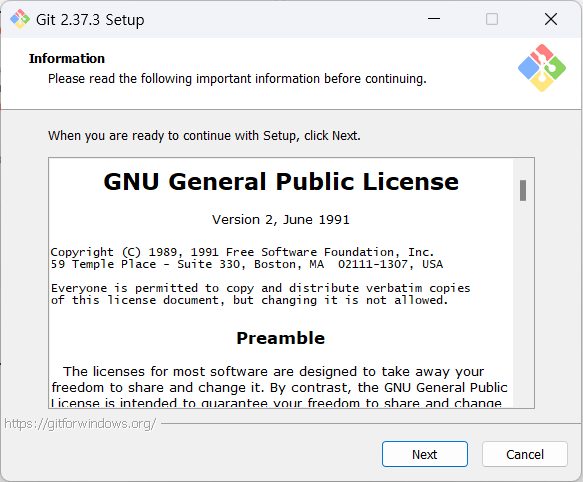
- "Next" 버튼 클릭! 끝까지 Next 버튼을 클릭해 주세요. 기본 설정만을 충분합니다😊(아래 그림 참고)
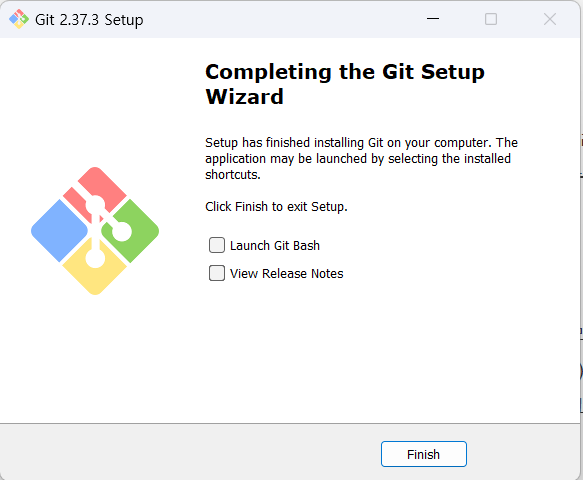
- "Finish" 버튼을 눌러주세요. 설치는 완료되었습니다.
- 'Git Bash' 앱을 찾아서 실행해 주세요.
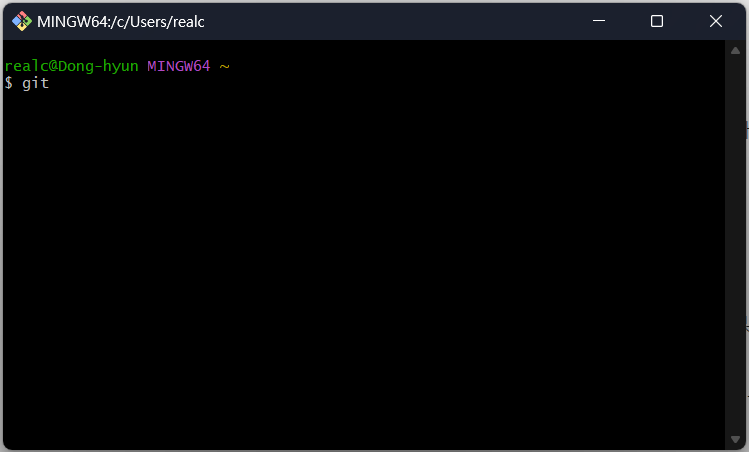
- 검정 화면이 뜬다면 '$' 기호 옆에 'git'이라고 입력해 줍시다.
- 아래 그림처럼 나오면 정상적으로 설치가 완료된 것입니다.



2️⃣로컬저장소 생성하기
- 로컬 저장소를 만들 위치에 폴더를 하나 생성해 줍시다.
- 생성한 폴더 안에 텍스트 문서를 하나 만듭니다. 텍스트 파일의 이름은 'README.txt'로 해주세요.
- 'README.txt' 파일 안에 원하는 텍스트를 입력하고 저장해 주세요. 저는 책에 있는 내용을 그저 따라하겠습니다.
- 만든 폴더에서 오른쪽 마우스 버튼을 클릭하고 'Git Bash Here'를 선택해 주세요(해당 메뉴가 보이지 않는다면 컴퓨터를 재시작 한 후에 Shift+F10을 누르신다면 확인할 수 있습니다).
- Git Bash 창이 열리게 되는데, 여기서 '$' 기호 옆에 'git init'이라 입력해 주세요.
- 'Initialized empty Git repository'라는 텍스트가 나오고 '.git'라는 폴더를 확인할 수 있으면 성공입니다('.git' 폴더가 없다면 숨긴 항목 보기가 체크 안되어 있는지 확인해 보세요). 여기서 '.git'폴더를 로컬저장소라고 합니다.
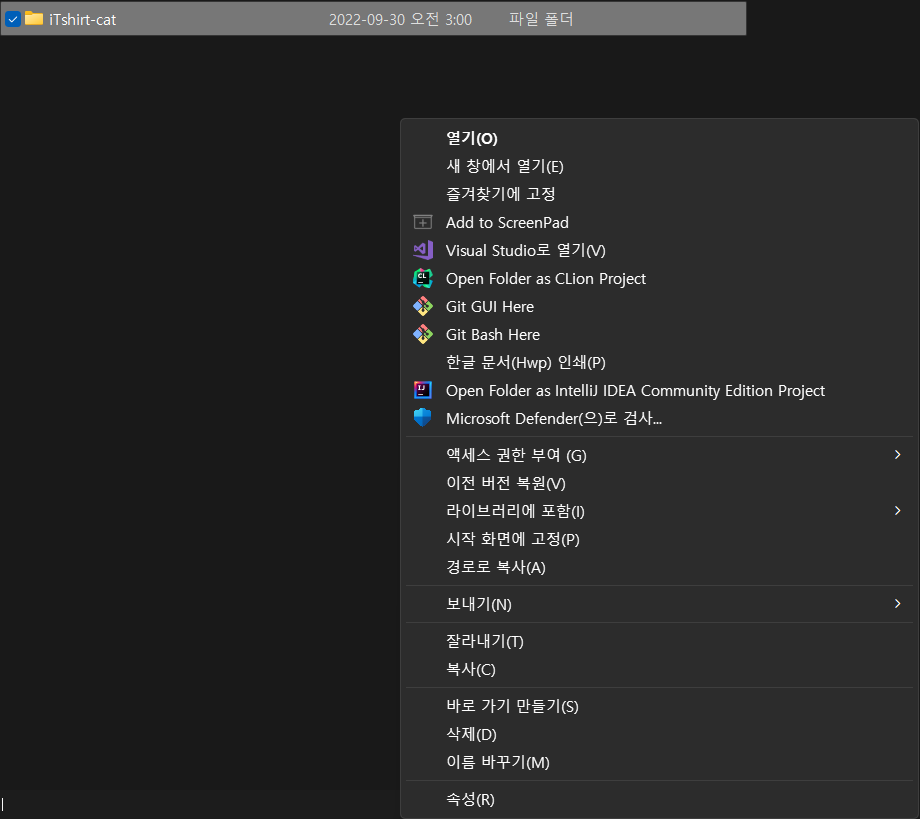


누가 티스토리에서 사진 글자 사이에 넣는 법좀 제발 알려주세요. 이게 뭐야 안예쁘게,,
3️⃣생에 첫 커밋 만들기
- 이전 단계에서 만든 폴더에 오른쪽 마우스 버튼을 클릭하고 'Git Bash Here'를 선택합니다. 이후 그림처럼 명령어를 입력해 주세요(이메일 계정은 본인의 이메일 계정을 입력해 주세요).
- 커밋에 추가할 파일을 선택하는 단계입니다. 아래 그림처럼 명령어를 입력해 주세요. // 저는 여기서 오류가 났었는데, 제가 파일을 만들 때, 파일 이름을 'README.txt'로 했었습니다. 그래서 확장자까지 입력해 줘야 하는 저 명령어에 그냥 git add README.txt라고만 입력해 줬습니다. 인간이 보기에는 확장자까지 입력한 것 같죠? 하지만 컴퓨터가 보기에는 그냥 파일 이름만 입력한 것이었습니다. 그래서 git add README.txt.txt라고 다시 입력해 주니 정상적으로 작동하더라구요.
말은 이렇게 해도, 파일 이름을 잘못 설정한 제 탓입니다.(참고: https://www.inflearn.com/questions/207202) - 그림과 같이 명령어를 입력해 주세요.
- 마찬가지로 그림과 같이 명령어를 입력해 주세요.(그림이 보기 불편해서 죄송합니다ㅠ)
- 이제 첫 번째 버전을 만들었는데요, 두 번째 버전을 만들어 봅시다. README.txt 파일을 열어 텍스트를 약간 수정해 주도록 합시다.
- 3~4 과정을 반복해 주세요. 우리는 두 번째 버전을 만들었습니다!


📌REVIEW
- Git : 깃, 버전 관리 시스템이다.
- GitHub : 깃허브, Git으로 관리하는 프로젝트를 올려둘 수 있는 사이트다.
- Git Bash : CLI 방식으로 Git을 사용할 수 있는 환경이다.
- 커밋 : 버전 관리를 통해 셍성된 파일, 혹은 그 행위를 의미한다.
- 로컬저장소 : Git으로 버전을 관리하는 내 컴퓨터 안의 폴더를 의미한다.
- 레포지토리 : 원격저장소를 의미한다.
Git, Github EP.1 어떠셨나요? 다들 잘 따라 오셨나요? 궁금한 질문이 생기면 댓글로 달아주세요. 확인해서 답변 달아드리겠습니다!!
😊아래 몇 가지 사항들을 추가로 공부해 보세요😊
++Github 원격 저장소에 커밋 올리기
++Github 원격 저장소의 커밋을 로컬 저장소에 내려받기
다음 시간에는 GUI 환경에서 버전 관리를 시작하기 위해 GUI 버전 관리 환경을 구축하는 방법을 알아보도록 하겠습니다.
감사합니다 ;)

'Computer Science > Git' 카테고리의 다른 글
| [Git,Github]EP.2 - Git 버전 관리하기 (1) | 2022.10.07 |
|---|